POR QUÉ ES TAN IMPORTANTE ENTENDERLOS Y GESTIONARLOS
El otro día hablamos de qué son y cómo se crean las Smart Bins y Power Bins. Hoy vamos a tratar una de las funciones más útiles de DaVinci Resolve: la capacidad de crear y gestionar grupos de clips, lo que facilita la aplicación de ajustes uniformes y la organización del timeline. Entender los distintos tipos de grupos que hay y cómo utilizarlos es fundamental para maximizar la eficiencia del programa. A continuación, explicaremos los diferentes tipos de grupos de clips, como se crean y cómo se gestionan.
1 . Tipos de grupos de clips
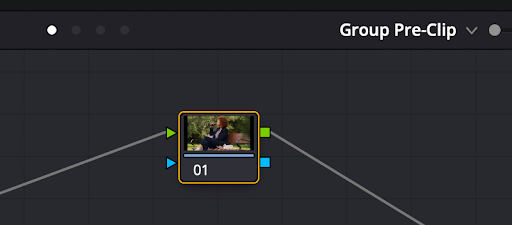
a) Group Pre-Clip: los ajustes Pre-Clip se aplican a cada clip del grupo de manera simultánea antes de cualquier ajuste individual del clip. Este tipo de grupo es ideal para crear un ajuste de color general que se utilice como punto de partida para una escena completa.
b) Clip: en este modo, los árboles de nodos creados solo afectan al clip específico seleccionado. Es útil para igualar clips dentro de una escena, realizar ajustes secundarios específicos del clip o hacer cualquier tipo de corrección que solo se quiera aplicar al clip actual y no al grupo completo. Por ejemplo, si un clip específico necesita una corrección de exposición o un ajuste de color diferente al resto, el modo Clip permite hacer estos cambios de manera aislada.
c) Group Post-Clip: los ajustes realizados en este modo también afectan a todos los clips en el grupo de manera simultánea, pero estos ajustes se aplican después de los ajustes individuales del clip. Este modo es útil para aplicar un aspecto creativo o una gradación final a toda una escena. Por ejemplo, después de realizar ajustes específicos en cada clip, puedes utilizar el modo Post-Clip para aplicar una LUT o un efecto de color concreto.
d) Timeline: El modo Timeline permite que los árboles de nodos creados afecten a cada clip individual en toda la línea de tiempo. Este modo es útil para cambios únicos que deben aplicarse a todos los clips al mismo tiempo. Por ejemplo, si necesitas añadir un efecto de viñeta o un ajuste global de contraste a todo el proyecto, el modo Timeline facilita la aplicación de estos cambios de manera uniforme a todos los clips del timeline.
2. Cómo crear y gestionar grupos
a) Crear un grupo:
1. Se selecciona una o más miniaturas de clips en el Timeline.
2. Clic con el botón derecho en una de las miniaturas seleccionadas y marcar «Add Into New Group».
3. En el cuadro de diálogo «Name of Group» se escribe un nombre.
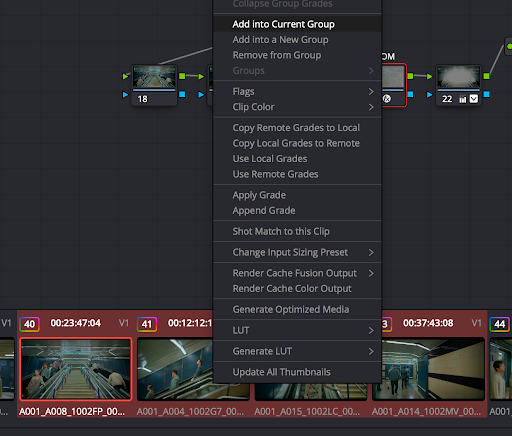
b) Agregar clips a un grupo existente:
1. Se selecciona una o más miniaturas de clips en el Timeline.
2. Clic con el botón derecho en una de las miniaturas seleccionadas.

3. En «Group» se selecciona el nombre del grupo al que se quieren asignar los clips.
c) Quitar clips de un grupo:
1. Se selecciona una o más miniaturas de clips en el Timeline.
2. Clic con el botón derecho en una de las miniaturas seleccionadas.
3. Marcar «Remove from Group».
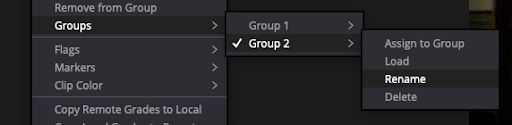
d) Renombrar un grupo:
1. Clic sobre un grupo.
2. Ir a «Name of Group» y seleccionar «Rename».
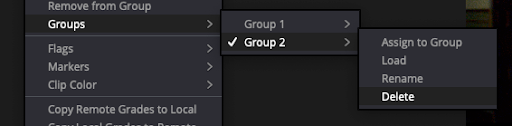
e) Eliminar un grupo:
1. Clic sobre un grupo.
2. Ir a «Group» y seleccionar «Delete».
En resumen, comprender los distintos tipos de grupos de clips en DaVinci Resolve es esencial para cualquier colorista que busque mejorar su flujo de trabajo y mantener la coherencia visual en sus proyectos. Así que ya sabes, empieza a experimentar con los grupos y si necesitas cualquier cosa no dudes en contactarnos!
Cuéntanos si echas algo en falta!