TODO LO QUE TIENES QUE SABER
Hoy vamos a hablar de la ventana de Gallery Management de DaVinci Resolve, una herramienta avanzada dentro del flujo de trabajo de corrección de color que amplía las capacidades de gestión y reutilización de stills entre diferentes proyectos y bibliotecas. Esta función es especialmente útil cuando se trabaja en múltiples producciones simultáneamente o cuando se quiere mantener un archivo organizado y reutilizable de looks, memorias, y ajustes.
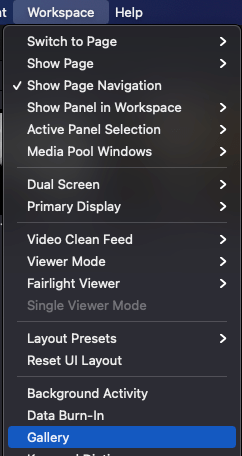
a) Para abrir la ventana de Gallery Management:
1. Haz clic en el botón Gallery View en la esquina superior derecha de la Galería dentro de la página Color.
2. O bien, ve a Workspace > Gallery en la barra de menú.
Esto abrirá una ventana flotante que permite una vista y gestión más integral de los recursos visuales relacionados con la corrección de color.
b) Estructura de Gallery Management:
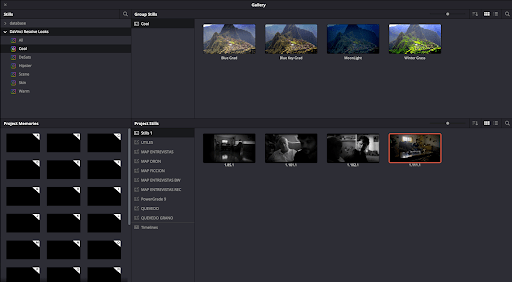
La ventana está dividida en cuatro áreas principales, cada una con funciones específicas:
1. Stills Navigator: este panel permite explorar otros proyectos y bibliotecas de proyectos que estén disponibles en el sistema. Al hacer clic en cualquier proyecto listado, se mostrarán sus álbumes y stills. Aquí también se encuentran:
DaVinci Resolve Looks: colecciones de looks preestablecidos que pueden reutilizarse fácilmente.
Orphans: stills que pertenecen a bibliotecas de proyectos que ya no existen, pero cuyos datos aún se conservan.
Esto facilita el acceso a correcciones de color anteriores, incluso si el proyecto original ya no está activo.
2. Group Stills Browser: Muestra el contenido del álbum, carpeta o grupo seleccionado en el Stills Navigator. Esta sección permite una visualización detallada y organizada de los stills agrupados, ideal para comparar y seleccionar estilos dentro de un contexto temático o narrativo.
3. Project Stills Browser: Contiene el mismo contenido que la Galería tradicional de la página Color. Aquí es donde se organizan y visualizan los stills específicos del proyecto actual. También se pueden crear, renombrar o mover stills para tener un control más preciso del material.
4. Project Memories: Proporciona una vista expandida de las memorias del proyecto, que son capturas rápidas de configuraciones de color en clips clave. Estas son útiles para recuperar versiones anteriores o aplicar una estética consistente a lo largo de la línea de tiempo.
c) Exportar e importar Timeline Grades desde otros proyectos:
Una de las funcionalidades más potentes de la ventana de Gallery es la capacidad de ver e importar correcciones de color completas de un timeline desde otros proyectos, incluso si estas no fueron guardadas como stills. Para hacerlo:
1. En el Stills Navigator, selecciona: Project Library > User > Project > Timeline.
2. Allí, podrás visualizar la corrección de color aplicados a cada clip del timeline de ese proyecto.
3. Puedes importar cualquier corrección de color directamente a tu proyecto actual, ya sea para usarlo tal cual o como punto de partida para una nueva corrección.
Esto convierte la ventana de Gallery en una herramienta esencial para la transferencia de estilos visuales, el trabajo colaborativo entre coloristas, y el aprovechamiento de bibliotecas previas.

En resumen, la ventana de Gallery Management en DaVinci Resolve no solo mejora la gestión de stills y correcciones de color, sino que también potencia la consistencia visual, reutilización creativa y eficiencia profesional en entornos de postproducción exigentes. Ya sea que trabajes en un solo proyecto grande o en múltiples producciones pequeñas, esta herramienta ofrece una vista panorámica y control total sobre tus looks y referencias visuales. De todas formas, si tienes cualquier duda sobre esta función no dudes en contactar con nosotros.