LA MEJOR FORMA DE HACERLO
Importar archivos XML y vincular clips es una parte súper básica y crucial en nuestro trabajo. Importar un archivo XML nos permite a los editores y coloristas integrar elementos de proyectos previos o colaborar con otras personas que utilizan diferentes herramientas de edición, ya que estos archivos contienen información detallada sobre la estructura de un proyecto, incluyendo los clips de video, audio, efectos, transiciones, metadatos y más. Por eso, en Gradepunk hemos decidido hacer este artículo explicando este proceso paso a paso.
a) Importar archivos XML y vincular clips de forma automática:
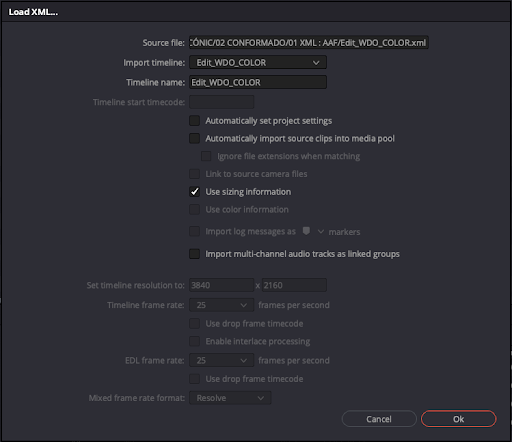
1. File > Import Timeline (shift + command + I) o bien, en la página Edit, clic derecho sobre cualquier lugar > Timelines > Import > AAF/EDL/XML/DRT…
2. Seleccionar el archivo que se quiere importar. Aparecerá el cuadro de diálogo “Load XML” y habrá que marcar las opciones aplicables al proyecto en particular.
TIP: Por lo general, si previamente se han importado los brutos, solo se deja seleccionado “Use sizing information”. Después habría que indicar en qué carpeta del Media Pool está la media importada.
b) Vincular clips de forma manual
1. Vincular clips a archivos multimedia del disco
a) Para vincular todos los clips desvinculados:
1. Seleccionar el icono naranja “Relink” en el Media Pool.

2. Clic en «Locate» y elegir el directorio donde se encuentran los archivos que faltan.
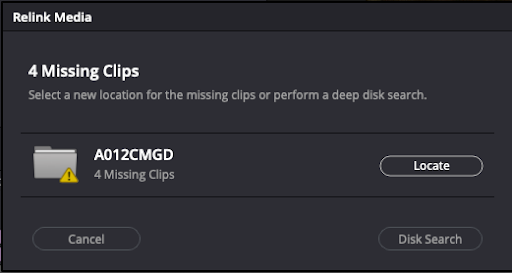
3. Si no se encuentran todos los medios desvinculados, se puede realizar una búsqueda en el disco marcando «Disk Search”.
b) Para vincular clips concretos:
1. Seleccionar uno o más clips desvinculados en el Media Pool.
2. Clic derecho y elegir “Relink Selected Clips”.

3. Seleccionar el directorio correspondiente.
2. Usar Conform Lock with media Pool Clip
1. Se selecciona un clip del Media Pool que tenga la misma o más duración que el clip del Timeline que se quiere conformar.
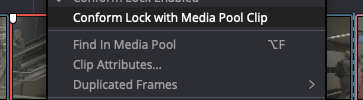
2. Clic derecho sobre el clip del Timeline y seleccionar “Conform Lock with Media Pool Clip”.
3. Si los códigos de tiempo coinciden: el nuevo clip se ajustará perfectamente al clip original.
4. Si los códigos de tiempo no coinciden: el nuevo clip se conformará de manera que su primer fotograma esté alineado con el primer fotograma del clip reformado en el Timeline y tenga la misma duración.
5. Si un plano no se corresponde con la referencia se pincha sobre él, se quita “conform look enabled” y se sustituye por el plano correcto.
En resumen, importar archivos XML y vincular clips en DaVinci Resolve es esencial para maximizar la eficiencia. Al seguir estos pasos y consejos, podrás dominar esta técnica y trabajarás de manera más fluida y efectiva en tus proyectos. De todas formas estamos encantados de que contactes con nosotros si necesitas cualquier ayuda!