
QUÉ ES Y POR QUÉ ES TAN ÚTIL
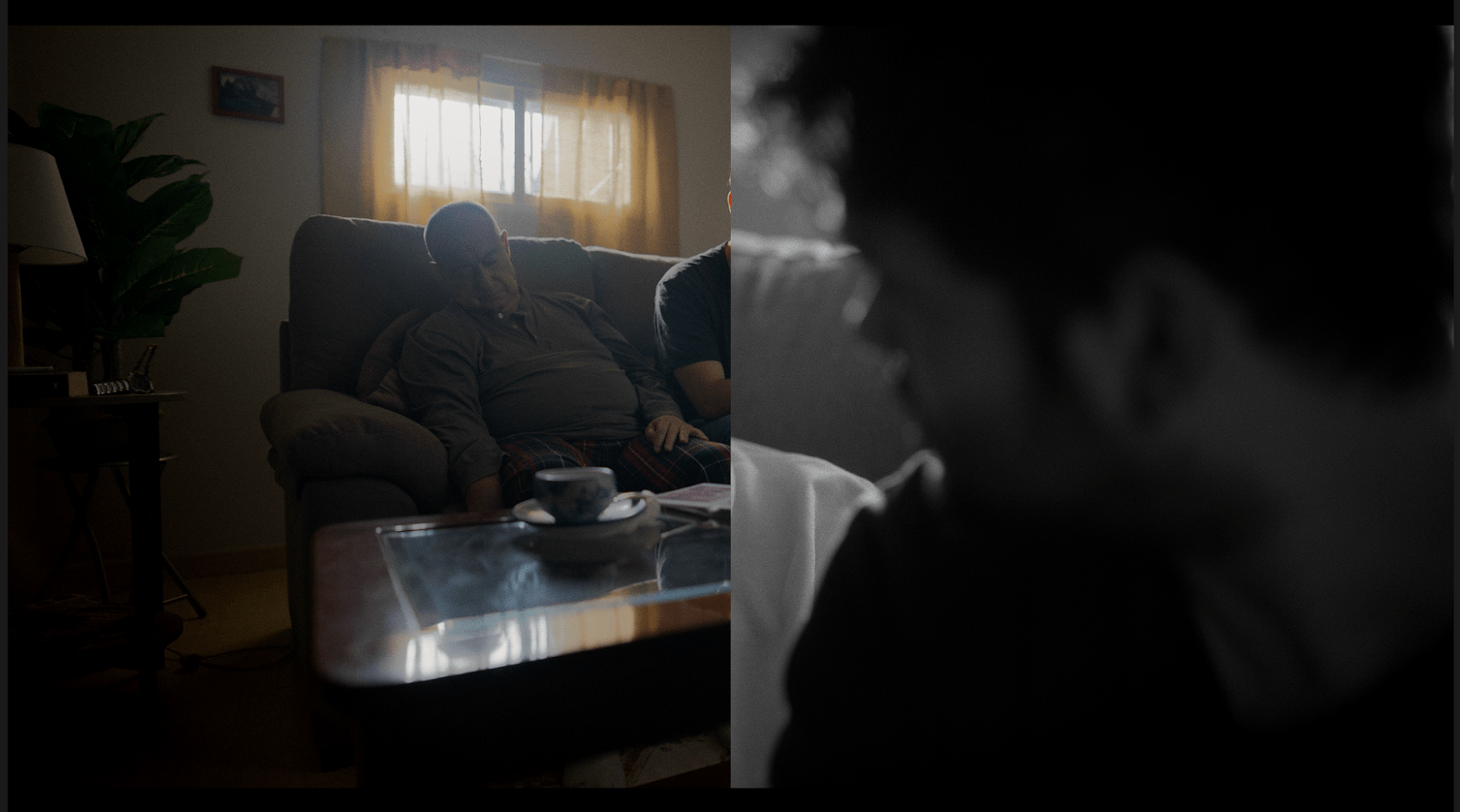
Hoy vamos a hablar de una función que igual no conocéis de DaVinci Resolve y que es bastante útil. Se trata de Timeline Wipe, una herramienta que permite comparar diferentes versiones de una línea de tiempo dentro del software.
a) ¿Qués es Timeline Wipe?
Es una herramienta de comparación que permite superponer y visualizar dos versiones de la línea de tiempo en la misma pantalla. Esto facilita el análisis de cambios entre ediciones de un mismo proyecto o la comparación con otras referencias visuales. Es especialmente útil cuando se trabaja en proyectos con diferentes cortes o ediciones, ya que permite evaluar rápidamente las diferencias entre ellas sin necesidad de alternar manualmente entre una y otra.
b) ¿Para qué sirve?
Aunque a nosotros principalmente nos importa las implicaciones que tiene en cuanto a la correción de color, creemos que es interesante comentar sus diferentes aplicaciones dentro del flujo de trabajo de DaVinci Resolve:
Comparación de versiones de edición: si has realizado diferentes ajustes en un vídeo, te puede servir para comparar directamente las versiones y decidir cuál es la más adecuada.
Corrección de color: es muy útil para coparar la correción de color entre diferentes versiones del mismo clip o con una referencia de color.
Alineación de efectos visuales: si estás ajustando transiciones o efectos visuales, te permite evaluar la precisión de los cambios aplicados.
Optimizar la narrativa: en la edición de vídeos narrativos o comerciales, comparar distintas versiones de una escena puede ayudar a decidir cuál funciona mejor a nivel visual y narrativo.
c) ¿Cómo utilizar Timeline Wipe?
Para activar Timeline Wipe en DaVinci Resolve, sigue estos pasos:
1. Abre tu proyecto y accede a la línea de tiempo que deseas comparar.
2. Ve al menú “view” y selecciona “timeline wipe”.
3. Carga la versión que deseas comparar y ajústala dentro de la interfaz.
4. Utiliza las opciones de deslizamiento para ver las diferencias entre versiones.
Cuando se utilizan varias versiones de una línea de tiempo, se resalta cada timeline con un color diferente. Esto permite identificar rápidamente las versiones comparadas.
Azul: indica la línea de tiempo activa.
Verde: representa la versión comparativa o de referencia.
Naranja: se usa para indicar una versión con cambios recientes o ajustes temporales.
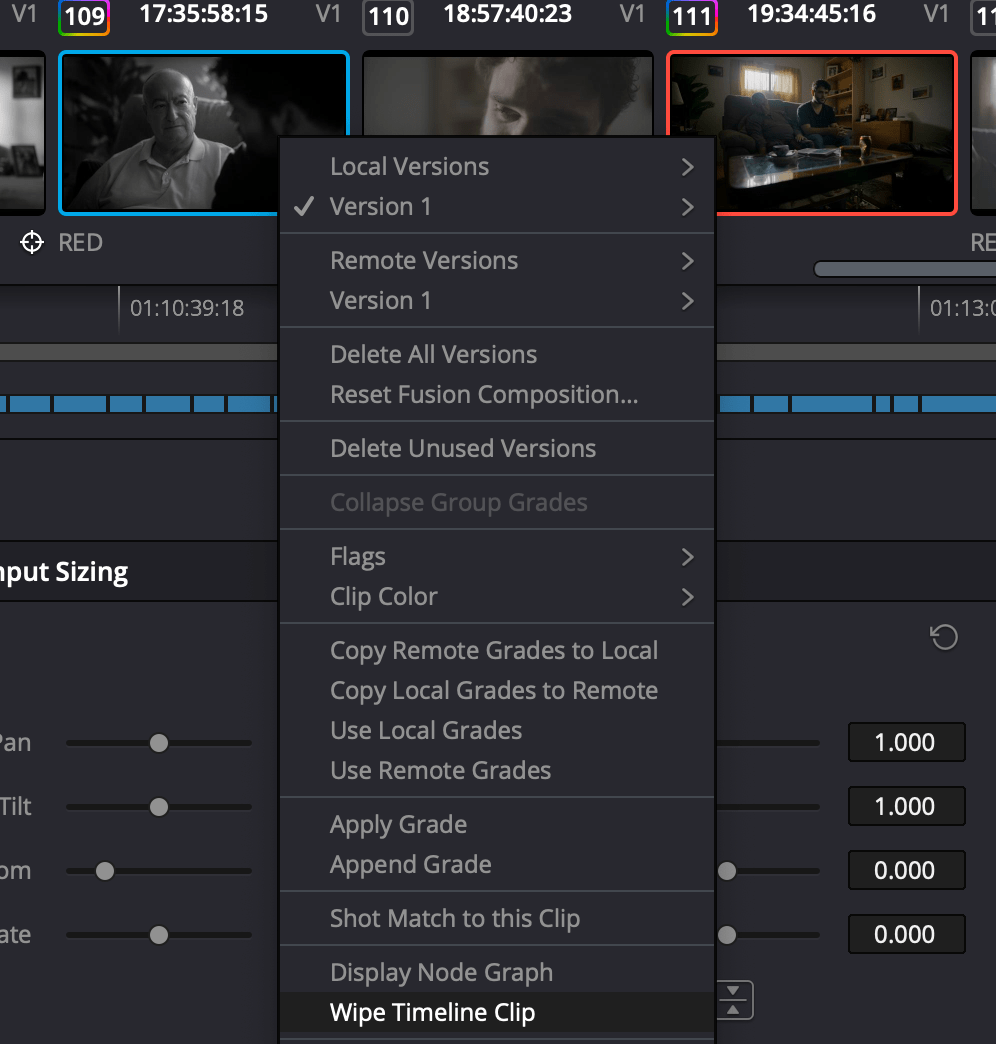
d) Cambiar un Timeline Wipe utilizando el álbum de Timelines de la galería Commands:
También es posible cambiar la comparación de Timeline Wipe utilizando el álbum de Timelines dentro de la Galería de Referencias:
1. Abre el álbum de Timelines de la pestaña de Galería.
2. Selecciona la versión de la línea de tiempo que deseas comparar.
3. Arrástrala a la ventana de comparación y actívala en Timeline Wipe.
4. Ajusta la vista según las opciones de deslizamiento disponibles.
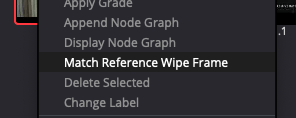
e) Match Reference Wipe Frame
La función Match Reference Wipe Frame permite alinear un fotograma específico de la línea de tiempo con la versión de referencia.
1. Activa Timeline Wipe.
2. Selecciona la versión de referencia.
3. Usa la opción de Match Reference Wipe Frame para alinear los cuadros.
4. Ajusta la visualización según las necesidades de comparación.
En resumen, esta función es una herramienta esencial para editores de video y coloristas que buscan mejorar su flujo de trabajo. Facilita la comparación entre versiones, permite un control preciso sobre los cambios y optimiza la toma de decisiones en la edición y corrección de color. De todas formas estamos encantados de que contactes con nosotros si necesitas cualquier ayuda!