QUÉ ES Y PARA QUÉ SIRVE
Empezamos septiembre de la mejor forma, retomando nuestra sección de tips de DaVinci Resolve. Concretamente vamos a hablar de una función muy interesante a la hora de copiar nodos de un clip a otro: “Display Node Graph”. Se trata de una representación visual de los nodos utilizados en la corrección de color. Esta característica no sólo muestra cómo están conectados estos nodos entre sí, sino que también proporciona información crucial sobre el orden de aplicación de los ajustes y efectos, lo cual facilita el flujo de trabajo del colorista. Además a medida que se realizan ajustes en los nodos desde el Display Node Graph, DaVinci Resolve permite ver los cambios en la imagen en tiempo real.
Cómo copiar nodos usando Display Node Graph
a) Para copiar nodos individuales o configuraciones desde cualquier Still en la Galería:
1. Clic en la miniatura del clip en el Timeline al que se quieren copiar los nodos.
2. Clic derecho en un Still en la Galería del que se quiere copiar los nodos y elegir Display Node Graph.

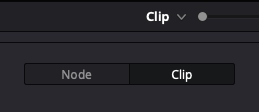
3. En la ventana del Gráfico de Nodos, elegir Clip para copiar atributos generales del clip o Node para copiar atributos individuales del nodo.
4. Copiar nodos o configuraciones en el Node Editor a través de una de las siguientes acciones:
a. En modo de clip: arrastrar los nodos desde el Node Graph al Node Editor para sobrescribir la configuración de color actual.
b. En modo de clip: clic en “Apply Color/ Apply PTZR/Apply Source/Apply All» para copiar configuraciones específicas.
c. En modo de nodo: seleccionar los atributos que se quiere copiar y arrastrar cualquier nodo desde el Node Graph al Node Editor para sobrescribir la configuración de color actual.
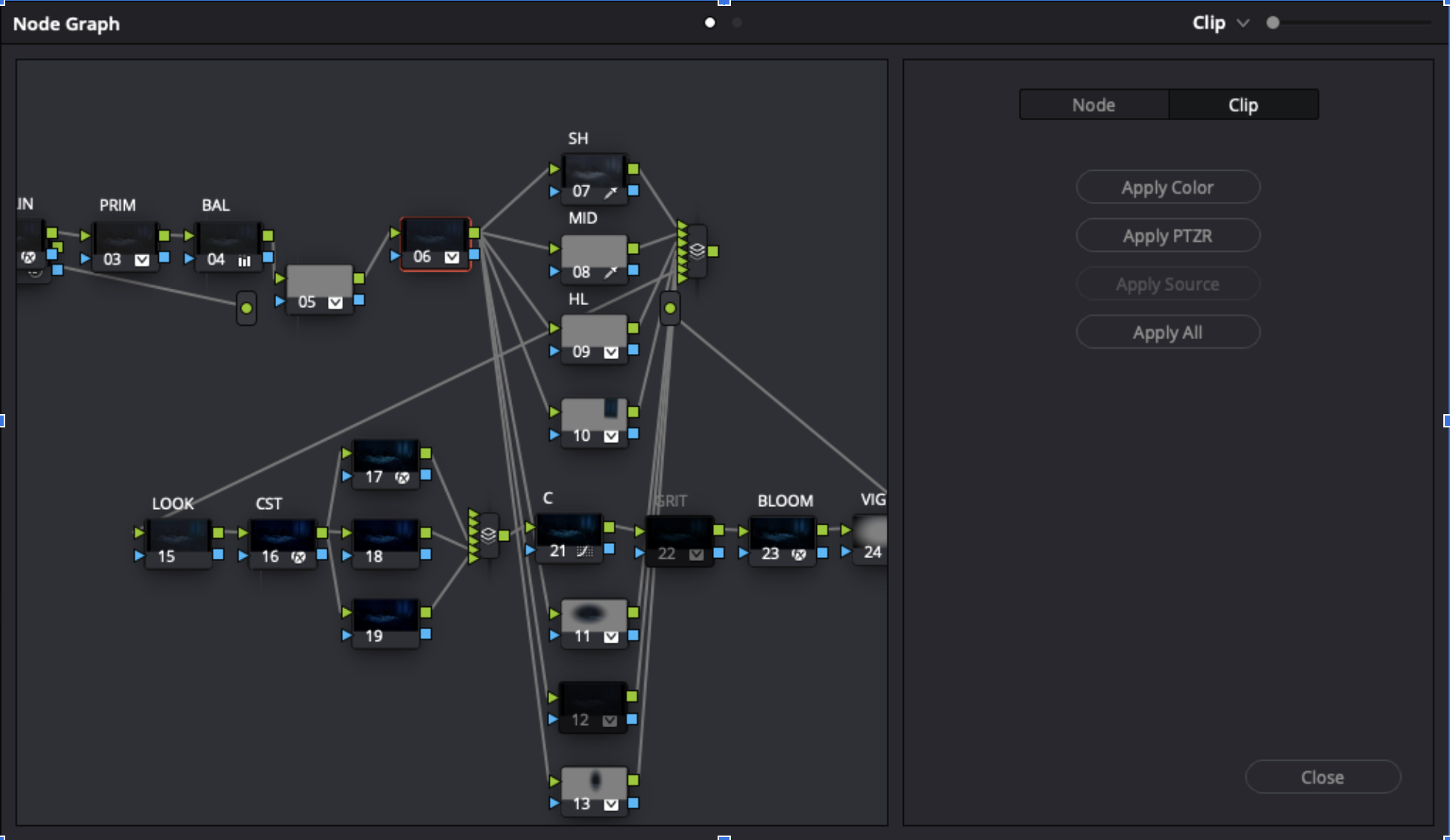
5. Clic en Close al terminar.
b) Para copiar nodos individuales o configuraciones desde cualquier clip en el Timeline:
1. Clic en la miniatura del clip al que se quieren copiar los nodos.
2. Haz clic derecho en otra miniatura y elegir Display Node Graph.
3. Copiar nodos o configuraciones en el Node Editor a través de una de las acciones descritas en el procedimiento anterior.
4. Clic en Close al terminar.
En resumen, el Display Node Graph de DaVinci Resolve es una herramienta esencial para cualquier colorista o editor que busca perfeccionar su trabajo. Desde su capacidad para representar visualmente la estructura de nodos hasta su utilidad en la edición y organización del flujo de trabajo, esta función proporciona un control preciso y eficiente sobre el proceso de corrección de color. Dominar esta herramienta no solo mejora la productividad, sino que también eleva la calidad del resultado final. Prueba esta función en tus próximos proyectos y dinos qué te parece!