AGILIZA TU TRABAJO CREANDO DIFERENTES VERSIONES DE COLOR
Trabajar con versiones en DaVinci Resolve es una práctica esencial para los coloristas que buscan mantener un flujo de trabajo organizado y eficiente. Las versiones permiten experimentar con diferentes ajustes de color, efectos y ediciones sin perder el trabajo previo. A continuación, exploraremos cómo crear y gestionar versiones en DaVinci Resolve, destacando las mejores prácticas para optimizar el flujo de trabajo.
1 . Tipos de versiones:
En DaVinci Resolve, cada “grade” aplicado a un clip se considera una versión, y cada clip puede tener múltiples versiones. Se puede ver el nombre de la versión, junto con una lista de todas las demás versiones disponibles para ese clip, haciendo clic derecho sobre un clip del timeline y buscando los nombres de las versiones que aparecen debajo del submenú «Local Versions».

a) Versiones Locales: es el modo predeterminado, son específicas para el clip en el que se está trabajando. Cualquier ajuste de color que se realice en una versión local solo afectará ese clip en particular.
b) Versiones Remotas: se aplican a todos los clips que comparten el mismo archivo en el Media Pool. Esto significa que al ajustar el color en una versión remota de un clip, todos los clips derivados de la misma fuente recibirán el mismo ajuste. Esto se aplica incluso si los clips se utilizan en diferentes timelines.
La elección entre versiones locales y remotas depende del proyecto y la preferencia. Las versiones locales evitan copiar accidentalmente correcciones entre clips que provienen del mismo archivo en el Media Pool, mientras que las remotas ofrecen eficiencia al aplicar correcciones automáticamente a clips vinculados que provengan del mismo archivo. Otro uso de las versiones remotas es configurar el proyecto para que las nuevas líneas de tiempo entrantes se vinculen automáticamente a las correcciones del timeline anterior. La única desventaja de usar versiones remotas es que cuando hay que hacer ajustes individuales a clips vinculados, se necesita hacer un paso adicional para crear otra versión o cambiar ese clip para que use una versión local, con el fin de mantener sus ajustes separados.
2. Usar las versiones remotas para habilitar la vinculación automática
a) Habilitar el uso de versiones remotas: en la sección de color de las opciones generales dentro de la configuración del proyecto hay que desactivar “Use local version for new clips in timeline”. Desactivar esta opción solo afecta a los clips que se añaden a las líneas de tiempo a partir de ese momento.

Se puede identificar qué clips utilizan versiones remotas por la (R) que aparece al hacer doble clic en el área debajo de la miniatura en el timeline. Seleccionar un clip que utiliza una versión remota y que está automáticamente vinculado a uno o más clips muestra una pequeña insignia de «linked» a la derecha del código de tiempo de ese clip en las miniaturas del timeline.

Mientras las versiones remotas estén habilitadas, también hay otras formas por las que se forman relaciones de clips vinculados. Si, después de conformar un AAF, XML o EDL, se usa el botón «Split Clips» en la página de Color para dividir un clip conformado en muchos, cada uno de los clips estarían vinculados, ya que también compartirían el mismo archivo multimedia de origen.
Finalmente, la vinculación automática también ocurre para clips que aparecen en varias líneas de tiempo y que también utilizan versiones remotas.
3. Comenzar con versiones remotas y luego cambiar a versiones locales
Es posible comenzar un flujo de trabajo utilizando versiones remotas hasta el punto en el que se necesita comenzar a realizar cambios más específicos en clips individuales. En ese momento, se puede cambiar cada clip vinculado que requiera ajustes individuales para que utilice una versión local, o usar el comando «Copy Remote Grades To Local» para copiar la versión remota actual de cada clip a una versión local y así poder realizar todos los ajustes específicos necesarios sin que los cambios se copien accidentalmente.
4. Diferenciación de clips con versiones individuales
Aunque la propagación automática de correcciones entre versiones remotas vinculadas es conveniente, hay muchas situaciones en las que es posible que se quiera detener. Una forma de hacerlo es crear una nueva versión remota para cada clip que haya que ajustar individualmente ya que las versiones con nombres diferentes no se vinculan entre sí.
a) Para suspender la vinculación mediante la creación de una nueva versión remota:
1. Mover el cabezal de reproducción al clip que se quiere ajustar individualmente.
2. Realizar una de las siguientes acciones:
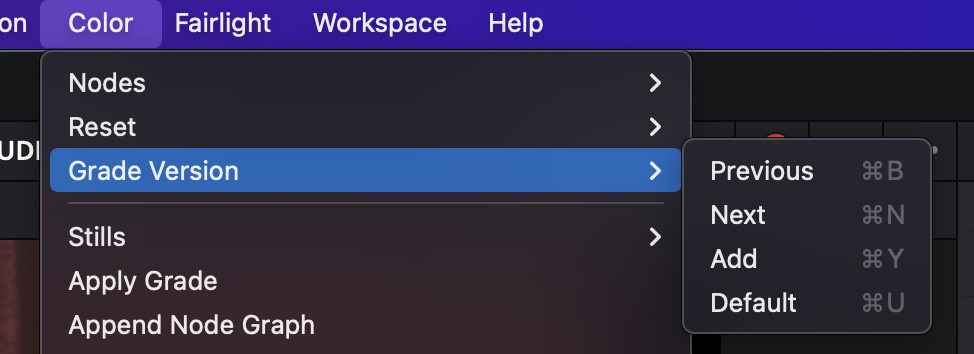
a) Marcar Color > Grade Version > Add (Command-Y).

b) Clic derecho en la miniatura en la línea de tiempo y marcar Remote Versions > Create New Version

3. Realizar las correcciones de la nueva versión que ha aparecido.
Aunque este método funciona bien, hay que tener en cuenta que varios clips vinculados que usan el mismo número de versión siempre estarán vinculados entre sí.
5. Cambiar entre versiones remotas y locales
Esto facilita la creación de una situación en la que algunos clips están vinculados y otros no. Cada clip tiene versiones tanto locales como remotas, por lo que se puede alternar de una a otra sin perder nada.
a) Para suspender la vinculación configurando clips individuales para que utilicen una versión local:
1. Clic derecho en una miniatura de clip, elegir el submenú de la versión remota que se quiere copiar y seleccionar «Copy to Local». La versión remota se copia a una versión local, que ahora aparece como la versión actual que se está utilizando.
b) Para suspender la vinculación cambiando de versiones remotas a versiones locales:
1. Clic derecho en cualquier miniatura de clip y elegir uno de los siguientes comandos:
a) Use Local Grades: cambia todos los clips a sus versiones locales. Si ya hay versiones locales definidas para cada clip, estas aparecerán. Si aún no hay versiones locales definidas, cada clip estará sin correcciones.
b) Copy Remote Grades to Local: copia la versión remota actualmente asignada de cada clip a una versión local.
c) Para cambiar una línea de tiempo a utilizar nuevamente versiones remotas:
1. Clic derecho en cualquier miniatura de clip y elegir «Use Remote Grades».
d) Para copiar la corrección local de cada clip a una corrección remota para cada clip en el Timeline actual y usarlo como punto de partida:
1. Clic derecho en cualquier miniatura de clip y elegir «Copy Local Grades to Remote».
2. Si se cambia entre versiones locales y remotas, hay que tener en cuenta las siguientes reglas:
a) Si se selecciona «Use Remote Grades», hay que cambiar las correcciones remotas y luego copiar las correcciones remotas a locales en esa línea de tiempo y se sobreescribirán todas las versiones locales previas. Este es un buen flujo de trabajo si no te gusta lo que has hecho con tus versiones locales y deseas empezar de nuevo recopilando las versiones remotas.
b) Si se selecciona «Use local Grades», hay que cambiar las correcciones remotas y luego seleccionar Use Local Grades para volver a las versiones locales previas, tal como estaban antes de seleccionar Use Remote Grades. Este es un buen flujo de trabajo si simplemente deseas volver a tus versiones remotas para copiar las versiones remotas de clips específicos a versiones locales.
6. Trabajar con versiones
a) Crear de forma rápida de una nueva versión local o remota:
1. En la barra superior desplegar la ventana «color».
2. Seleccionar «Grade Version» y marcar «Add».
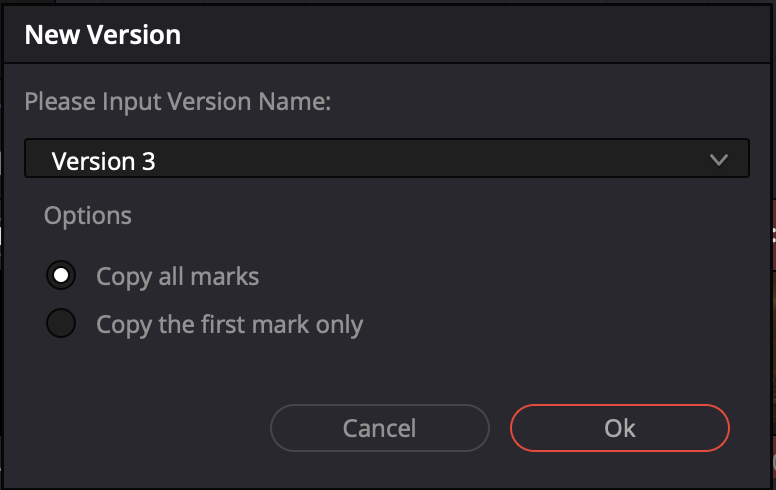
b) Crear una nueva versión para uno o más clips, con la opción de establecer un nombre y decidir si copiar o no los keyframes:
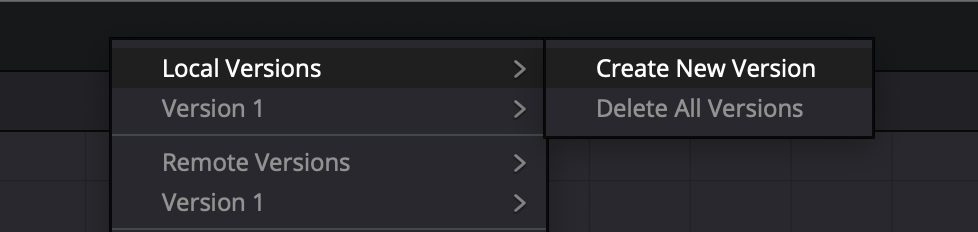
1. Clic derecho en una de las miniaturas de los clips seleccionados y elegir una de las siguientes opciones:
a) Local Versions > Create New Version
b) Remote Versions > Create New Version
2. Escribir un nombre para la versión en el cuadro de diálogo que aparece y elegir entre “Copy all marks” o “Copy the first mark only”.
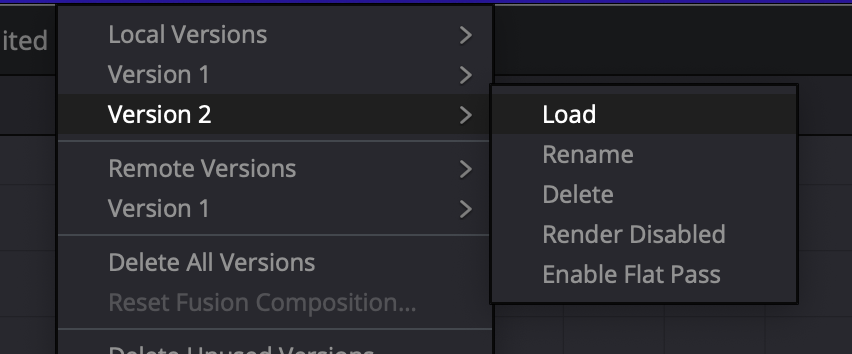
c) Cargar una versión remota o local específica para uno o más clips:
1. Seleccionar una o varias miniaturas de los clips en el timeline.
2. Botón derecho sobre una de las miniaturas seleccionadas.
3. Elegir el submenú de la versión remota correspondiente que se quiere copiar y seleccionar “Load”.
d) Eliminar versiones locales o remotas, excepto la versión actual:
1. Seleccionar la versión local o remota que se quiere mantener.
2. Clic derecho en la miniatura del clip del que se quiere eliminar las versiones adicionales y elegir “Delete Unused Versions”.
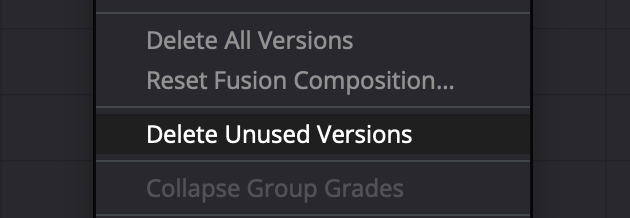
e) Eliminar todas las demás versiones locales y remotas, excepto la versión actual:
1. Seleccionar la versión que se quiere mantener.
2. Clic derecho en la miniatura del clip del que se quiere eliminar las versiones adicionales y elige “Delete All Versions”.
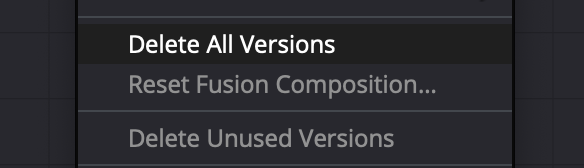
En resumen, las versiones locales y remotas en DaVinci Resolve ofrecen flexibilidad y eficiencia en el manejo de proyectos de postproducción, adaptándose a diferentes necesidades y entornos de trabajo. Mientras que las versiones locales proporcionan velocidad y control para proyectos individuales o en un entorno de estudio, las versiones remotas facilitan una colaboración efectiva y sincronizada para equipos distribuidos globalmente. Comprender y utilizar estas funcionalidades puede mejorar significativamente la productividad y la calidad del trabajo en cualquier proyecto audiovisual, si necesitas cualquier cosa no dudes en contactarnos!
¿Tienes algo más que aportar? Cuéntanos!!