QUÉ ES Y CÓMO FUNCIONA
Hoy vamos a hablar sobre una herramienta de DaVinci Resolve que nos ha servido para ahorrar tiempo alguna vez. Se trata de Color Trace, una función que permite transferir correcciones de color entre diferentes versiones de un mismo proyecto o entre proyectos distintos, manteniendo la coherencia visual.
a) ¿Qué es Color Trace?
Es un herramienta que permite copiar correcciones de color, efectos y ajustes de una línea de tiempo a otra dentro de DaVinci Resolve. Es especialmente útil en flujos de trabajo donde se realizan múltiples revisiones o versiones de un proyecto cuando se trabaja en colaboración con otros editores o coloristas.
Por ejemplo, si se da el caso de que hayas finalizado la corrección de color de un proyecto, pero luego el editor hace cambios en el montaje, con Color Trace puedes aplicar fácilmente los ajustes de color que habías hecho a la nueva versión sin tener que empezar de cero.
b) ¿Cómo funciona?
El proceso se basa en la comparación y correspondencia de clips entre dos líneas de tiempo: el timeline de origen (donde se encuentra la corrección de color original) y el timeline de destino (la nueva versión a la que quieres aplicar las correcciones). DaVinci Resolve utiliza diferentes métodos de emparejamiento para identificar qué clips se corresponden entre ambas líneas de tiempo:
Emparejamiento por Código de Tiempo (Timecode): es el método más común, donde Resolve compara los códigos de tiempo de los clips en ambas líneas de tiempo. Si los clips tienen el mismo código de tiempo, la corrección se transfiere automáticamente.
Emparejamiento por Nombre del Clip: si el código de tiempo ha cambiado, Resolve puede usar el nombre del archivo o del clip para encontrar coincidencias.
Emparejamiento Manual: en casos donde los métodos automáticos no funcionan, el usuario puede emparejar clips manualmente.
c) Pasos para usar Color Trace
1. Prepara el proyecto: abre el proyecto en DaVinci Resolve y asegúrate de tener tanto la línea de tiempo original (con la corrección de color) como la nueva versión (la que necesita las correcciones).
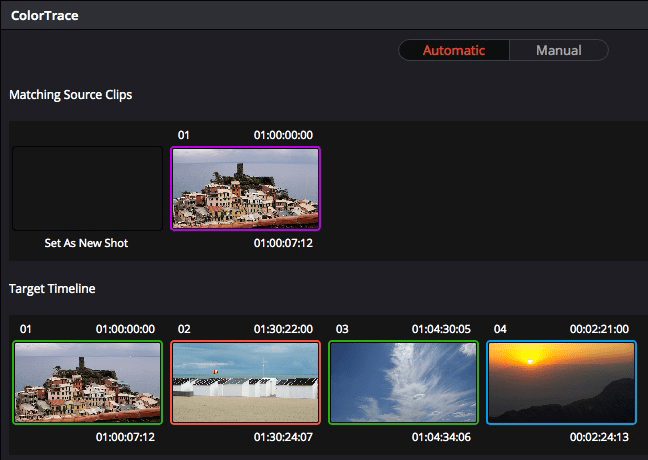
2. Accede a Color Trace: haz clic sobre el timeline de destino en el media pool y selecciona Color Trace en el menú desplegable.
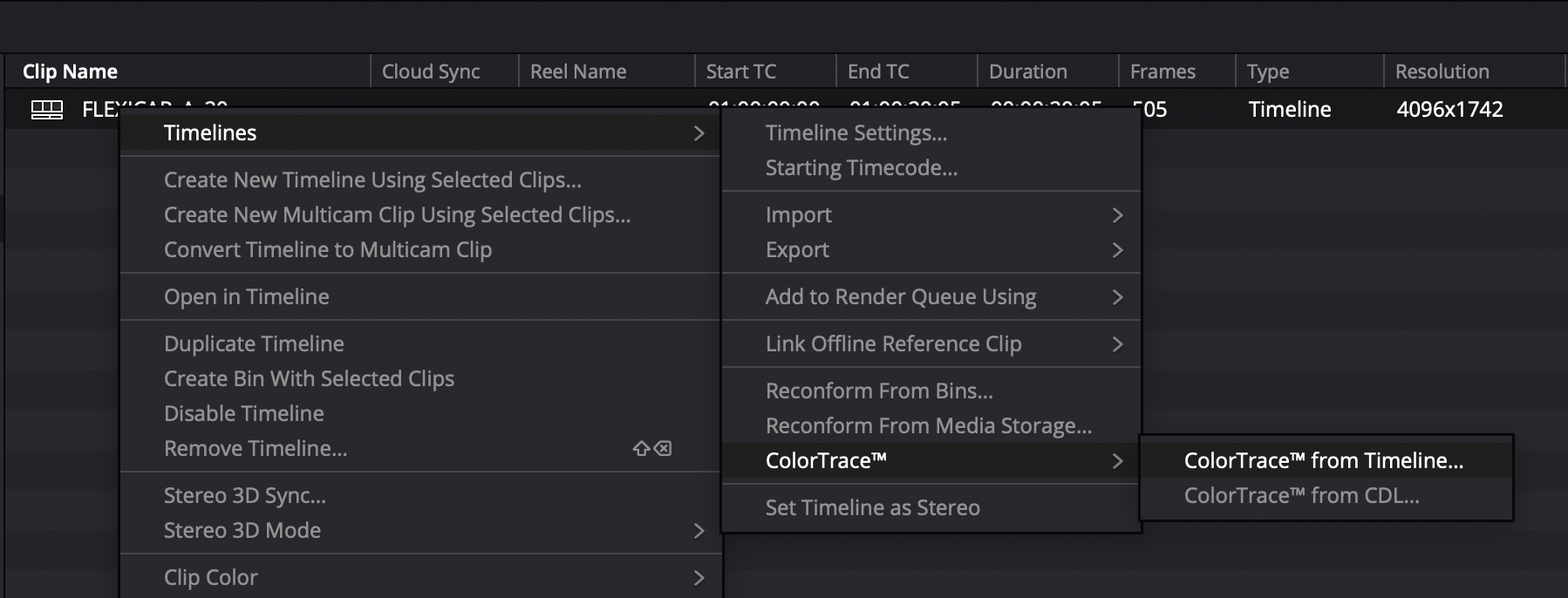
3. Selecciona Líneas de Tiempo: en la ventana de Color Trace, selecciona la línea de tiempo origen y la línea de tiempo destino. DaVinci Resolve mostrará una lista de los clips emparejados y los que no coinciden.
4. Empareja los Clips: revisa los emparejamientos automáticos. Si hay clips sin emparejar, puedes hacer clic derecho y emparejarlos manualmente utilizando el código de tiempo, nombre del clip u otros métodos.
5. Aplicar correcciones: una vez que estés satisfecho con los emparejamientos, selecciona Apply Grades para transferir las correcciones de color a la nueva línea de tiempo.
6. Revisa y ajusta: después de aplicar las correcciones, revisa los clips en la nueva línea de tiempo para asegurarte de que todo se ha transferido correctamente. En algunos casos, podrían ser necesarios pequeños ajustes adicionales.
En resumen, Color Trace es una herramienta indispensable a la hora de ahorrar tiempo en nuestro trabajo garantizando que el estilo visual se mantenga uniforme, sin importar que haya cambios en el montaje. Igualmente, aunque la herramienta sea precisa, siempre es recomendable verificar los clips emparejados para evitar errores e incluso hacer una copia del proyecto antes de aplicar los cambios por si necesitas revertirlos. De todas formas estamos encantados de que contactes con nosotros si necesitas cualquier ayuda!